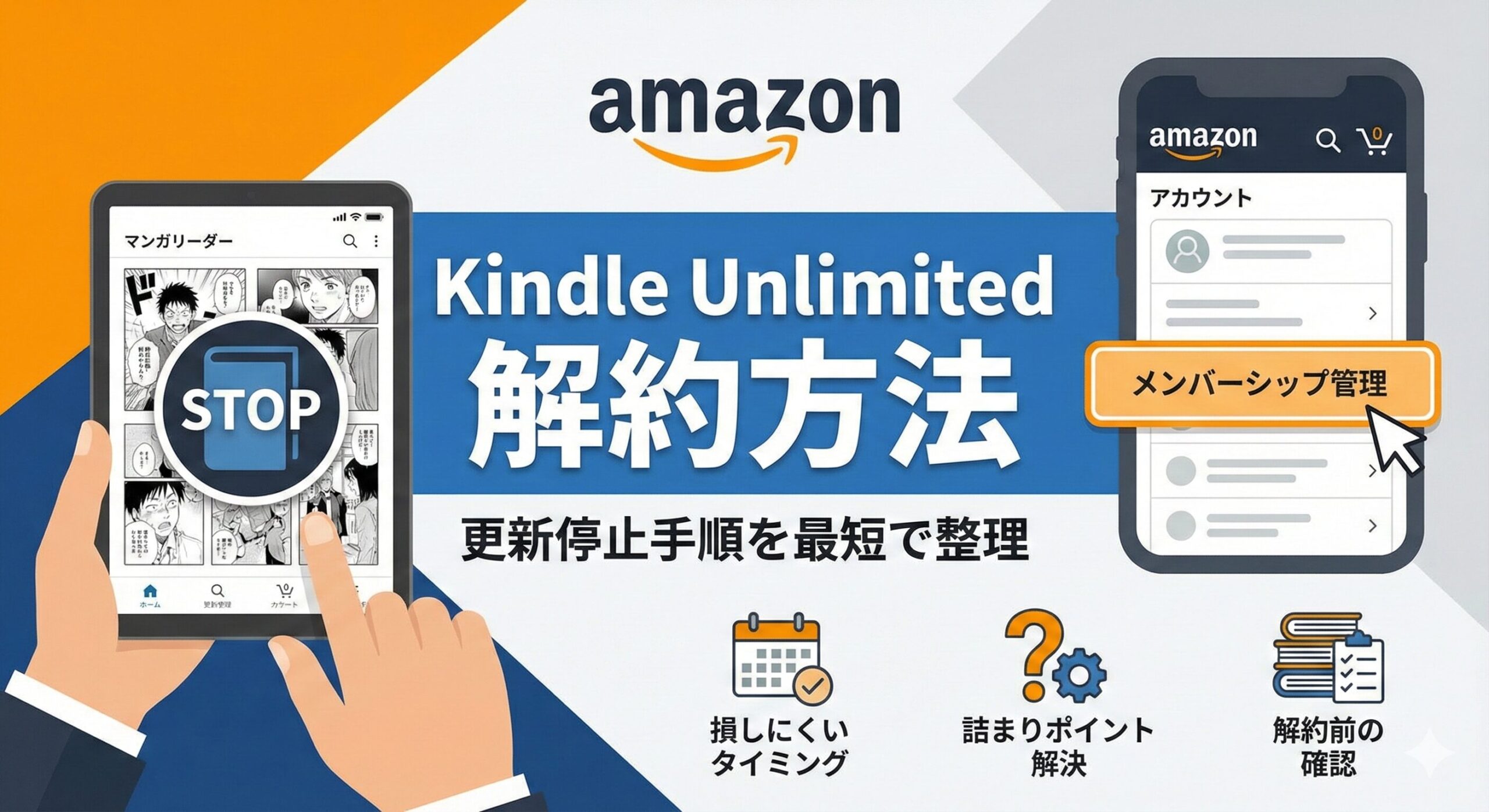
Kindle Unlimitedの解約(更新停止)は、Amazonのアカウント管理から行います。現時点では、手順を一度把握しておくと、登録の心理的ハードルも下がります。
先に結論|解約は「アカウントのメンバーシップ管理」から行う
| 解約の意味 | 次回更新を停止する操作(以後の請求を止めるための手続き) |
|---|---|
| 操作場所 | Amazonのアカウント管理(メンバーシップ/サブスクリプション管理) |
| 確認のポイント | 更新日や請求条件は、解約画面の表示を必ず確認 |
メンバーシップ管理を開く(Amazon)
まずはAmazon側の管理画面で、更新日や契約状況の表示を確認してから進めるのが確実です。
Kindle Unlimitedの管理画面を開く(Amazon)
解約(更新停止)の手順
- Amazonにログインします。
- Kindle Unlimitedの管理画面(メンバーシップ管理)を開きます。
- 更新停止、または解約に関する案内を選びます。
- 画面表示に沿って手続きを完了します。
- 手続き完了後、契約状況や次回更新に関する表示が変わっているか確認します。
損しにくいタイミングの考え方
- 更新日が近い場合は、解約画面の表示を見て「いつまで利用できるか」を確認してから操作します。
- 無料体験中か有料期間中かで表示が異なる場合があります。画面の文言をそのまま確認して進めます。
よくある詰まりポイント(短く)
| 解約ボタンが見つからない | ブラウザでAmazonにログインし直し、メンバーシップ管理から確認します。 |
|---|---|
| 別アカウントで操作していた | 登録したAmazonアカウントでログインしているか確認します。 |
| 更新日が分からない | 管理画面の契約状況や更新に関する表示を確認します。 |
解約前に確認しておくと安心なこと
- 読みたい作品の「対象巻」は変動するため、読みたい巻は先に読んでおくと安心です。
- 対象外の巻がある作品は、解約後にKindle版購入で続きを読めるようにしておくと迷いません。
関連ページ
まとめ
Kindle Unlimitedの解約(更新停止)は、Amazonのメンバーシップ管理から進めます。更新日や請求条件は画面表示が基準になるため、表示を確認してから手続きを完了すると安心です。